
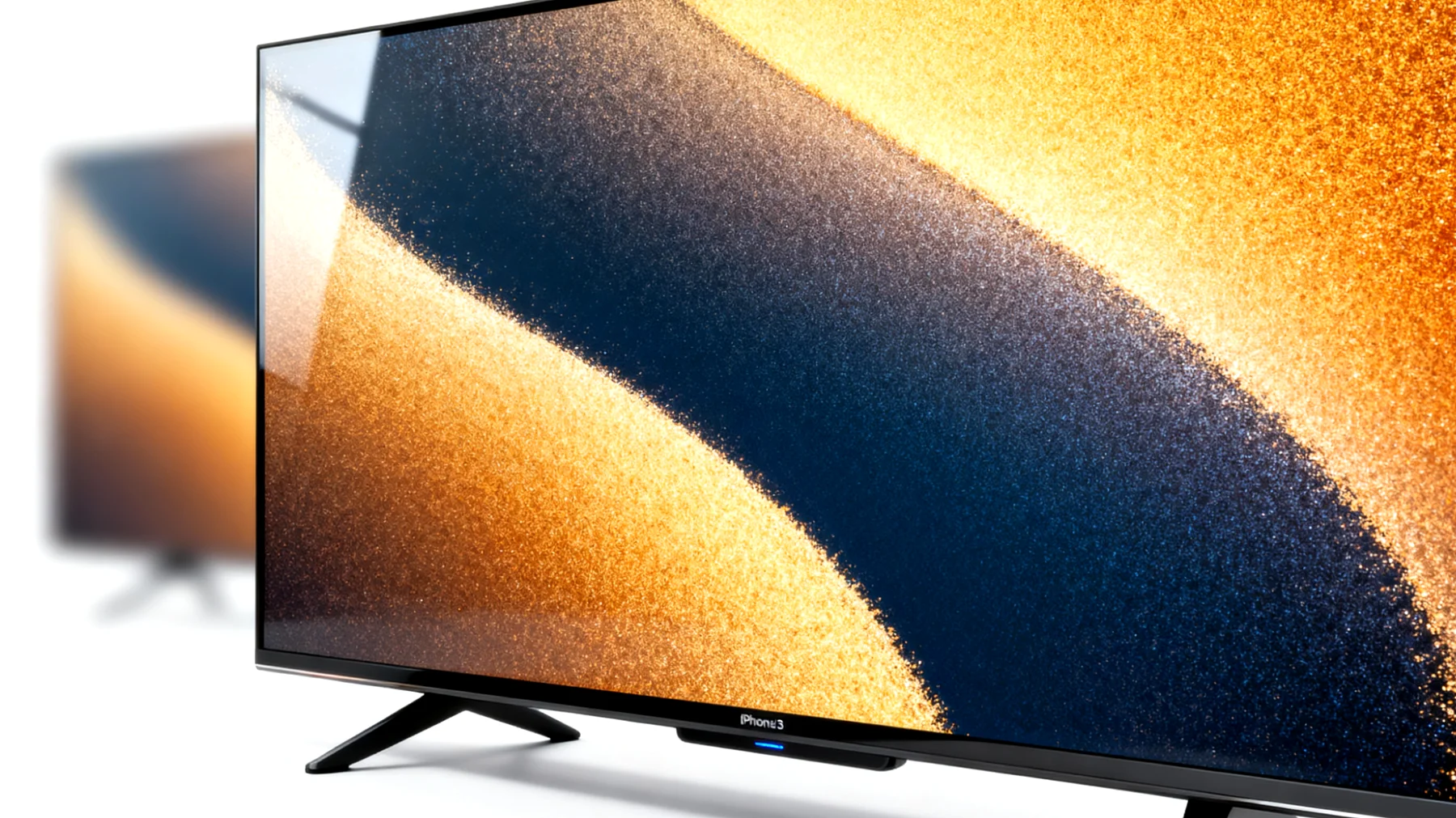
Wer regelmäßig an der Konsole oder am PC zockt und dabei seinen Smart TV als Display nutzt, kennt das frustrierende Gefühl: Die Steuerung reagiert verzögert, Gegner sind schneller am Abzug, und das vermeintlich flüssige Gameplay fühlt sich träge an. Der Grund dafür liegt häufig nicht an euren Skills, sondern am Input-Lag des Fernsehers. Was viele nicht wissen: Die meisten modernen Smart TVs bieten einen speziellen Gaming-Modus in ihren Einstellungen, der die Bildverarbeitung drastisch beschleunigt und die Reaktionszeit auf unter 10 Millisekunden senken kann.
Warum Standard-Bildmodi beim Gaming versagen
Moderne Fernseher sind kleine Hochleistungsrechner, die eingehende Bildsignale durch zahlreiche Verarbeitungsschritte jagen. Bewegungsglättung, Kontrastoptimierung, Farbkorrektur und Upscaling sorgen bei Filmen und Serien für beeindruckende Bildqualität. Beim Gaming wird diese Rechenleistung allerdings zum Bumerang: Jeder Verarbeitungsschritt kostet wertvolle Millisekunden, die sich als Input-Lag bemerkbar machen. Im normalen Bildmodus arbeitet der Fernseher mit KI-basierter Nachbearbeitung und Zwischenbildberechnung, was die Reaktionszeit erheblich verlangsamt.
Top-Modelle erreichen im Gaming-Modus bei voller 4K-Auflösung eine Eingabeverzögerung von unter 10 Millisekunden, bei 1080p sogar unter 5 Millisekunden. Für ein optimales Spielerlebnis sollte der Input-Lag unter 20 Millisekunden liegen – ein Wert, den viele TVs nur im dedizierten Game Mode erreichen. Die Differenz zwischen aktiviertem und deaktiviertem Gaming-Modus kann durchaus 50 bis 100 Millisekunden betragen, was in schnellen Shootern oder Sportspielen den entscheidenden Unterschied ausmacht.
Wie der Gaming-Modus die Reaktionszeit revolutioniert
Die meisten Smart TVs bieten in den regulären Einstellungen einen Bildmodus namens „Spiel“, „Game“ oder ähnlich. Dieser deaktiviert zahlreiche Bildverbesserungen und reduziert den Input-Lag spürbar. Im Gaming-Modus werden unterschiedliche Funktionen genutzt, um die Performance zu verbessern: Der TV deaktiviert KI-basierte Nachbearbeitungen des Bildinhalts sowie die Zwischenbildberechnung. Diese Modi schalten buchstäblich alle nicht essenziellen Verarbeitungsschritte ab und leiten das Signal nahezu direkt vom HDMI-Eingang an das Panel weiter.
Manche Gaming-TVs erkennen den Betrieb einer Spielekonsole automatisch und wechseln den Modus selbstständig. Die Unterschiede sind messbar und im Gameplay sofort spürbar. Wer einmal mit aktiviertem Gaming-Modus gespielt hat, will nicht mehr zurück zur trägen Standard-Konfiguration. Besonders bei kompetitiven Online-Spielen verschafft euch die reduzierte Latenz einen echten Vorteil gegenüber Gegnern, die mit höherem Input-Lag kämpfen.
Den Gaming-Modus richtig aktivieren
Der Zugang zum Gaming-Modus unterscheidet sich je nach Hersteller, findet sich aber in den normalen Einstellungen unter den Bildmodi. Bei den meisten Fernsehern navigiert ihr über das Hauptmenü zu den Bildeinstellungen und wählt dort den Spielmodus aus. Einige Hersteller platzieren die Option auch unter erweiterten Einstellungen oder in einem separaten Gaming-Menü. Moderne Geräte bieten zusätzlich die Möglichkeit, den Gaming-Modus für einzelne HDMI-Eingänge zu aktivieren.
So könnt ihr beispielsweise HDMI 1 für eure Konsole mit Gaming-Modus konfigurieren, während HDMI 2 für den Streaming-Stick im Standard-Bildmodus bleibt. Diese intelligente Konfiguration erspart euch ständiges Umschalten und der Fernseher wechselt automatisch in die richtige Konfiguration, sobald ihr zwischen Quellen umschaltet. Einige Premium-Modelle speichern sogar separate Bildeinstellungen für jede angeschlossene Konsole oder jeden Gaming-PC.
Kritische Einstellungen für minimalen Input-Lag
Habt ihr den Gaming-Modus aktiviert, solltet ihr zusätzlich manuell alle verbleibenden Bildverbesserungen deaktivieren. Motion Interpolation oder Frame Interpolation gehört unbedingt ausgeschaltet, da diese Technik die Bildrate künstlich durch Berechnung von Zwischenbildern erhöht und für einen hohen Input-Lag sorgt. Dynamic Contrast und Adaptive Contrast kosten durch ihre Echtzeitanalyse des Bildinhalts wertvolle Verarbeitungszeit. Noise Reduction und MPEG Noise Reduction sind bei modernen Gaming-Signalen überflüssig und sollten deaktiviert werden.
Edge Enhancement und Sharpness Processing wirken sich negativ auf die Latenz aus und gehören auf Minimum gestellt. Game Motion Plus oder Black Frame Insertion reduzieren zwar Motion Blur, können aber Flackern verursachen und sollten je nach persönlicher Präferenz eingestellt werden. Durchforstet wirklich jedes Untermenü, denn manche Hersteller verstecken Performance-relevante Optionen an überraschenden Stellen im Menüsystem.
HDMI 2.1 Features richtig konfigurieren
Besitzt euer TV einen HDMI 2.1-Anschluss und ihr zockt auf PS5, Xbox Series X oder einem leistungsstarken Gaming-PC, solltet ihr zusätzliche Features aktivieren. Die Variable Refresh Rate (VRR) synchronisiert die Bildwiederholrate des Displays mit der Framerate der Konsole oder GPU. Dabei wird die Bildwiederholrate dynamisch angepasst, um Tearing und Stuttering zu eliminieren. Das Ergebnis ist ein deutlich flüssigeres und angenehmeres Spielerlebnis, besonders bei Titeln mit schwankender Framerate.
Der Auto Low Latency Mode (ALLM) versetzt den Gaming-TV automatisch in den Spielmodus und sorgt dadurch ohne manuelles Einstellen stets für die kürzeste Reaktionszeit. Erkennt das Gerät ein Gaming-Signal, wechselt es selbstständig in die optimierte Konfiguration. Stellt außerdem sicher, dass 4K bei 120Hz aktiviert ist und der HDMI-Port tatsächlich die volle Bandbreite nutzt. In den Einstellungen findet ihr meist eine Option für erweiterte HDMI-Funktionen, die aktiviert werden muss.
Die Balance zwischen Gaming und Filmgenuss
Der maximale Performance-Modus für Gaming sieht in Filmen und Serien tatsächlich weniger beeindruckend aus. Die deaktivierten Bildverbesserungen machen durchaus Sinn für Nicht-Gaming-Inhalte, weshalb ihr verschiedene Profile intelligent nutzen solltet. Verbindet eure Konsole mit einem dedizierten HDMI-Port, den ihr ausschließlich für Gaming nutzt und mit dem optimierten Game Mode konfiguriert. Streaming-Dienste, Blu-ray-Player und TV-Tuner laufen über andere Eingänge mit den Standard-Bildmodi.
So müsst ihr nicht ständig zwischen Einstellungen hin- und herwechseln, und viele moderne Fernseher merken sich die Konfiguration pro HDMI-Eingang automatisch. Diese Methode bietet das Beste aus beiden Welten: reaktionsschnelles Gaming ohne Kompromisse und gleichzeitig optimale Bildqualität für Filme und Serien. Manche High-End-Geräte bieten sogar Schnellzugriff-Tasten auf der Fernbedienung, mit denen ihr zwischen verschiedenen Bildprofilen umschalten könnt.
Input-Lag objektiv beurteilen
Um die Wirksamkeit eurer Optimierungen zu überprüfen, gibt es spezialisierte Messgeräte, aber auch pragmatische Alternativen. Viele Hersteller geben mittlerweile die Input-Lag-Werte ihrer Geräte im Gaming-Modus an, und Fachmagazine sowie spezialisierte Websites testen Fernseher regelmäßig und veröffentlichen detaillierte Messwerte. Diese unabhängigen Tests zeigen oft erhebliche Unterschiede zwischen Herstellerangaben und realer Performance.
Subjektiv lässt sich die Verbesserung durch schnelle Testspiele erkennen. Spielt ein Spiel, das ihr gut kennt, zunächst im Standard-Modus und dann im Gaming-Modus. Die Unterschiede in der Reaktionsgeschwindigkeit werden sofort spürbar. Besonders in schnellen Shootern, präzisen Rennspielen oder Kampfspielen macht sich die reduzierte Latenz durch besseres Timing und flüssigere Steuerung bemerkbar. Eure Reflexe kommen endlich ungefiltert auf dem Bildschirm an.
Zusätzliche Optimierungen für ambitionierte Gamer
Durchforstet die Einstellungen eures Fernsehers gründlich nach weiteren versteckten Optionen. Manche Hersteller verbergen Gaming-relevante Funktionen in Untermenüs oder unter wenig aussagekräftigen Bezeichnungen wie „Instant Game Response“ oder „Game Optimizer“. Einige TVs bieten spezielle Bildmodi für verschiedene Spielgenres an: Ein FPS-Modus hebt beispielsweise Schatten auf, damit Gegner in dunklen Ecken besser sichtbar sind, während ein Racing-Modus die Farbdarstellung für schnelle Bewegungen optimiert.
Achtet auch auf die Firmware-Version eures Fernsehers, denn Hersteller verbessern regelmäßig die Gaming-Performance durch Software-Updates. Eine aktuelle Firmware kann zusätzliche Millisekunden herausholen oder neue Features wie VRR-Unterstützung nachträglich freischalten. Die Wahl des richtigen HDMI-Kabels spielt ebenfalls eine Rolle: Für HDMI 2.1-Features benötigt ihr ein zertifiziertes Ultra High Speed HDMI-Kabel, da ältere Kabel möglicherweise nicht die volle Bandbreite für 4K bei 120 Hz unterstützen.
Die Mühe lohnt sich definitiv, denn reduzierter Input-Lag macht den Unterschied zwischen Frust und Flow-Erlebnis aus. Moderne Fernseher bieten das Potenzial für reaktionsschnelles Gaming – ihr müsst die richtigen Einstellungen nur konsequent nutzen. Mit aktiviertem Gaming-Modus, deaktivierten Bildverbesserungen und optimal konfigurierten HDMI 2.1-Features holt ihr das Maximum aus eurem Setup heraus und verschafft euch einen echten Vorteil gegenüber Spielern, die ihre Hardware nicht richtig konfiguriert haben.
Inhaltsverzeichnis