
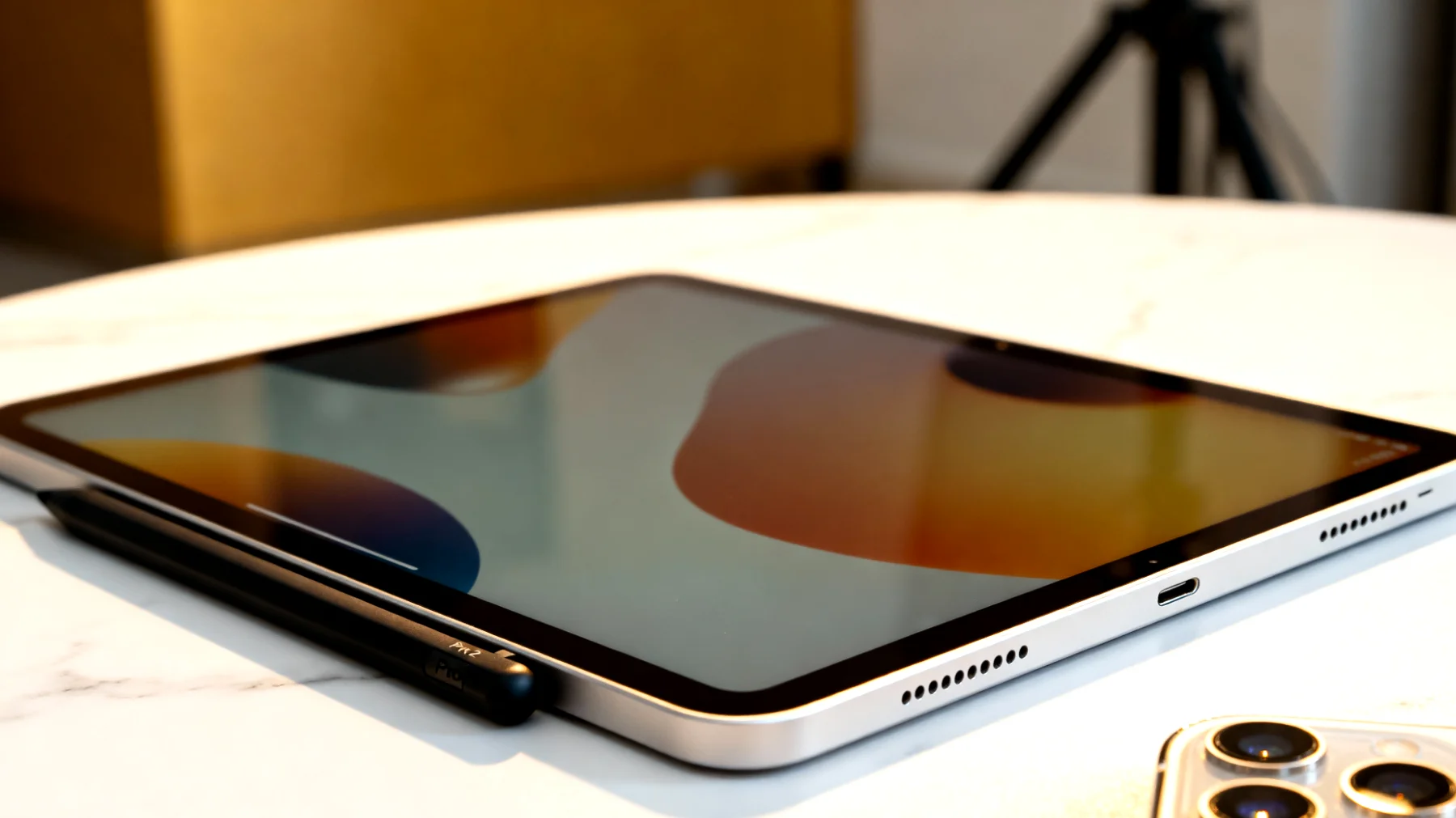
Wer sein iPad intensiv für Fotos und Videos nutzt, kennt das Problem: Die iCloud-Fotomediathek synchronisiert fleißig im Hintergrund und frisst dabei unbemerkt das mobile Datenvolumen auf. Besonders ärgerlich wird es, wenn man unterwegs ist und plötzlich merkt, dass das Highspeed-Kontingent bereits aufgebraucht ist – nur weil das iPad im Hintergrund Dutzende hochauflösende Bilder hochgeladen hat. Dabei lässt sich dieses Problem mit wenigen Handgriffen elegant lösen.
Warum die iCloud-Fotomediathek zum Datenfresser werden kann
Die iCloud-Fotomediathek ist grundsätzlich eine fantastische Funktion von Apple. Sie sorgt dafür, dass alle Aufnahmen automatisch in der Cloud landen und auf allen Apple-Geräten verfügbar sind. Doch diese Bequemlichkeit hat ihren Preis: Seit iOS 11 werden Fotos auch über mobile Daten synchronisiert, sofern keine WLAN-Verbindung besteht. Zuvor war die Synchronisation ausschließlich über WLAN möglich. Bei modernen iPads mit ihren exzellenten Kameras und der Möglichkeit, 4K-Videos aufzunehmen, summieren sich die Datenmengen rasant. Ein kurzes Video in 4K kann schnell mehrere hundert Megabyte verschlingen, manche Nutzer berichten sogar von knapp einem Gigabyte für ein 15-minütiges Video.
Hinzu kommt, dass viele Nutzer gar nicht wissen, dass ihr iPad überhaupt mobile Daten für die Fotosynchronisation verwendet. Die Standardeinstellung von Apple ist seit iOS 11 darauf ausgelegt, maximale Bequemlichkeit zu bieten – nicht maximale Datensparsamkeit. Das führt besonders bei Personen mit kleineren Datentarifen schnell zu Problemen. Manche kommen aus dem Urlaub zurück und stellen fest, dass ihr gesamtes Datenvolumen bereits am nächsten Tag aufgebraucht ist.
Die Lösung: WLAN-Only-Modus für die iCloud-Fotomediathek
Die gute Nachricht ist, dass Apple eine einfache Möglichkeit bietet, die Fotosynchronisation auf WLAN-Verbindungen zu beschränken. Der Weg dorthin ist überraschend simpel und dauert keine 30 Sekunden. Öffne die Einstellungen-App auf deinem iPad, scrolle nach unten und tippe auf Fotos. Suche den Punkt Mobiles Netz oder Mobilfunk und deaktiviere den Schalter neben Mobile Daten.
Nach dieser Änderung lädt dein iPad Fotos und Videos ausschließlich hoch, wenn eine WLAN-Verbindung besteht. Das schont nicht nur dein Datenvolumen, sondern hat noch einen weiteren angenehmen Nebeneffekt: WLAN-Verbindungen sind in der Regel deutlich schneller und stabiler als mobile Datenverbindungen. Deine Backups werden dadurch zuverlässiger und oft auch schneller abgeschlossen. Die Ersparnis kann beträchtlich sein. Wer täglich 20 bis 30 Fotos macht und regelmäßig kurze Videos aufnimmt, kommt schnell auf mehrere Gigabyte pro Monat. Bei einem typischen Mobilfunktarif mit 5 oder 10 GB Datenvolumen macht das einen erheblichen Unterschied.
Der zusätzliche Speicher-Trick: iPad-Speicher optimieren
Es gibt noch eine zweite Einstellung, die viele iPad-Nutzer übersehen, obwohl sie extrem nützlich ist: die Speicheroptimierung. Diese Funktion sorgt dafür, dass auf dem iPad selbst nur komprimierte Versionen der Fotos gespeichert werden, während die Originalaufnahmen in voller Auflösung ausschließlich in iCloud verbleiben.
Das klingt zunächst nach einem Kompromiss, ist aber in der Praxis äußerst durchdacht umgesetzt. Die komprimierten Versionen sind für die Darstellung auf dem Display vollkommen ausreichend. Erst wenn du ein Foto bearbeiten oder in voller Auflösung teilen möchtest, lädt das iPad automatisch die Originalversion herunter. Dieser Vorgang läuft so nahtlos ab, dass du in den meisten Fällen gar nicht bemerkst, dass es passiert.

So aktivierst du die Speicheroptimierung
Im gleichen Menü findest du die Option für die Speicheroptimierung. Gehe zu Einstellungen und tippe auf deinen Namen, wähle iCloud aus und tippe unter In iCloud gesichert auf Fotos. Dort kannst du Speicher optimieren statt Laden und Originale behalten auswählen.
Diese Einstellung ist besonders wertvoll für iPads mit begrenztem internen Speicher. Statt dass die Fotomediathek nach einigen Monaten 30, 40 oder mehr Gigabyte lokalen Speicher belegt, bleiben es oft nur wenige Gigabyte. Der freigewordene Platz steht dann für Apps, Spiele, Downloads oder Offline-Inhalte zur Verfügung.
Praktische Szenarien und Ausnahmen
Es gibt Situationen, in denen du möglicherweise temporär auf mobile Daten für die Fotosynchronisation zurückgreifen möchtest. Beispielsweise wenn du unterwegs wichtige Dokumente fotografiert hast und diese sofort auf einem anderen Gerät benötigst. In solchen Fällen kannst du die mobile Datennutzung kurzzeitig wieder aktivieren und danach erneut deaktivieren.
Ein weiteres Szenario betrifft Nutzer mit sehr großzügigen oder unlimitierten Datentarifen. Wenn Datenvolumen für dich kein Thema ist, spricht natürlich nichts dagegen, die mobile Synchronisation aktiviert zu lassen. Allerdings solltest du auch dann die Akkulaufzeit im Blick behalten – ständige Uploads im Hintergrund können den Energieverbrauch merklich erhöhen.
Was passiert mit neuen Fotos bis zur nächsten WLAN-Verbindung?
Eine häufige Sorge ist, dass Fotos verloren gehen könnten, wenn sie nicht sofort synchronisiert werden. Diese Befürchtung ist unbegründet. Alle Aufnahmen bleiben vollständig auf dem iPad gespeichert und werden automatisch hochgeladen, sobald das nächste Mal eine WLAN-Verbindung besteht. Das iPad merkt sich den Synchronisationsstatus und arbeitet die wartenden Uploads zuverlässig ab.
Kombination beider Einstellungen für maximale Effizienz
Die wirkliche Magie entfaltet sich, wenn du beide Einstellungen kombinierst. Durch die Beschränkung auf WLAN sparst du mobiles Datenvolumen und beschleunigst die Uploads. Durch die Speicheroptimierung gewinnst du wertvollen lokalen Speicherplatz. Zusammen ergeben diese beiden Anpassungen ein System, das sowohl effizient als auch zuverlässig arbeitet.
Für die meisten Nutzer ist diese Kombination der ideale Setup. Sie bietet alle Vorteile der iCloud-Fotomediathek – automatische Backups, geräteübergreifende Verfügbarkeit, organisierte Bibliothek – ohne die typischen Nachteile übermäßigen Datenverbrauchs und Speicherplatzmangels. Neben diesen Haupteinstellungen gibt es noch einige zusätzliche Kniffe, die deine Backup-Strategie verbessern können. Überlege dir beispielsweise, ob du wirklich alle Screenshots und Bildschirmaufnahmen in iCloud sichern musst. Diese lassen sich in der Fotos-App schnell identifizieren und gesammelt löschen, was Speicherplatz in der Cloud freimacht.
Auch die Qualitätseinstellungen der Kamera selbst spielen eine Rolle. Wenn du nicht professionell fotografierst, reichen oft auch etwas niedrigere Auflösungen oder effizientere Videoformate wie HEVC statt dem älteren H.264-Codec. Diese Anpassungen findest du unter Einstellungen und dann Kamera. Ein letzter Hinweis betrifft geteilte Alben: Diese werden separat behandelt und verbrauchen zusätzlich Daten. Wenn du häufig Fotos in geteilten Alben ansichst oder hochlädst, kann es sinnvoll sein, auch hier mobile Daten zu limitieren.
Inhaltsverzeichnis