
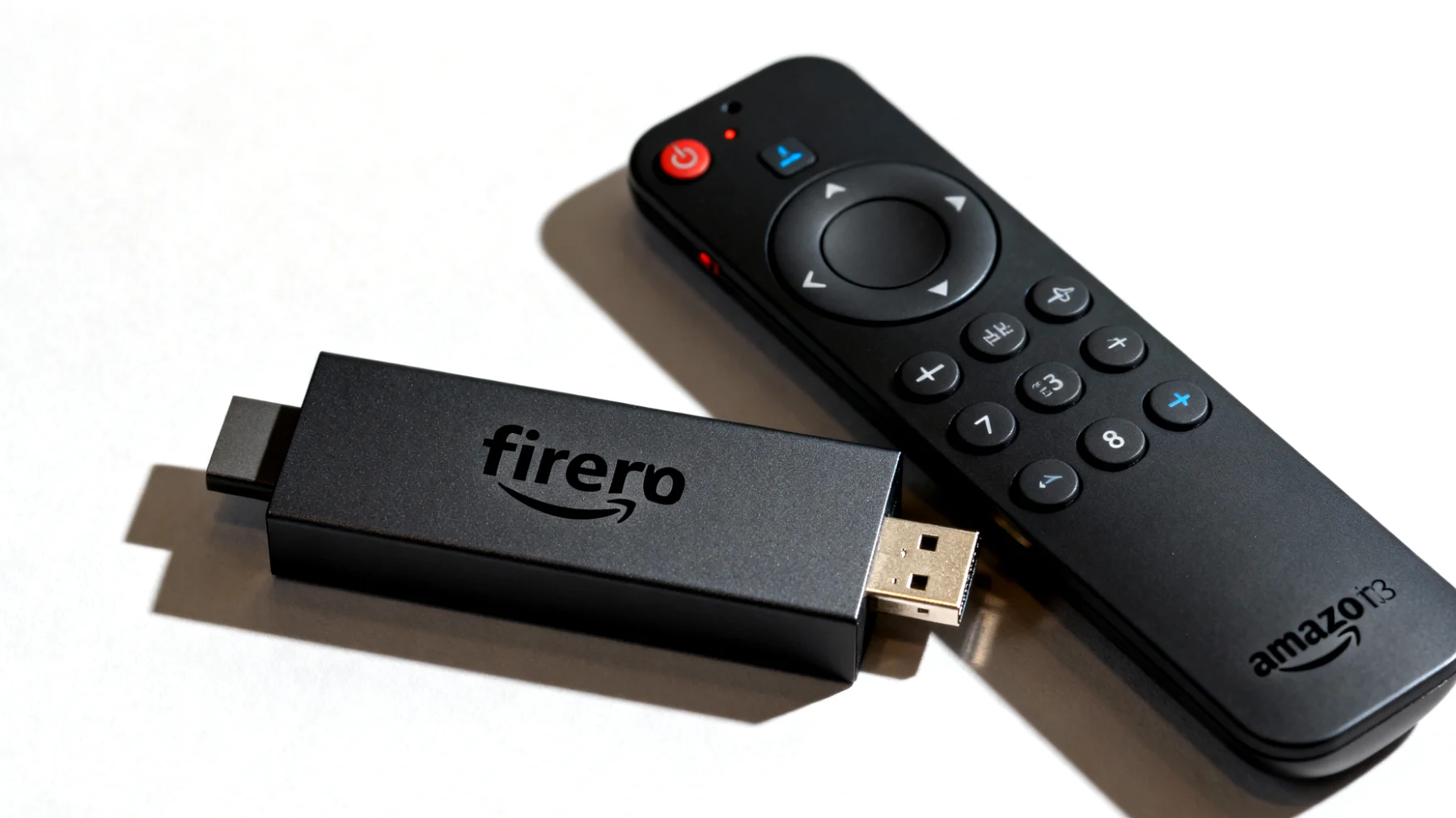
Der Amazon Fire TV Stick ist längst mehr als nur ein Streaming-Gerät für Netflix und Prime Video. Wer sich etwas genauer mit dem kompakten HDMI-Stick auseinandersetzt, entdeckt verborgene Funktionen, die Amazon bewusst nicht in den Vordergrund stellt. Eine dieser versteckten Möglichkeiten ist der Entwicklermodus – ein Feature, das ursprünglich für App-Entwickler gedacht war, aber auch für technikaffine Nutzer spannende Perspektiven eröffnet.
Was steckt hinter dem Entwicklermodus?
Der Entwicklermodus am Fire TV Stick ist vergleichbar mit den Entwickleroptionen auf Android-Smartphones. Er schaltet zusätzliche Einstellungen frei, die im normalen Betrieb versteckt bleiben. Dazu gehören Debugging-Funktionen, Performance-Monitore und vor allem die Möglichkeit, Apps aus unbekannten Quellen zu installieren – das sogenannte Sideloading. Während Amazon offiziell möchte, dass ihr Apps ausschließlich aus dem eigenen App Store bezieht, erlaubt der Entwicklermodus deutlich mehr Flexibilität.
Diese Funktion richtet sich nicht nur an professionelle Entwickler. Auch Nutzer, die ihre Streaming-Box individualisieren möchten oder Apps nutzen wollen, die nicht im offiziellen Store verfügbar sind, profitieren enorm davon. Wichtig ist dabei zu verstehen, dass Amazon diese Option bewusst versteckt hält – nicht aus böser Absicht, sondern um unerfahrene Nutzer vor potenziellen Sicherheitsrisiken zu schützen.
So aktivierst du den versteckten Entwicklermodus
Die Aktivierung des Entwicklermodus erfolgt über einen klassischen Easter-Egg-Trick, den man so ähnlich von vielen anderen Geräten kennt. Der Prozess ist einfach, erfordert aber Präzision:
- Navigiere mit deiner Fire TV Fernbedienung zu Einstellungen
- Wähle den Menüpunkt Mein Fire TV aus
- Öffne Info oder Über (die genaue Bezeichnung kann je nach Fire TV-Version leicht variieren)
- Stelle sicher, dass der erste Eintrag mit dem Gerätenamen markiert ist (zum Beispiel „Fire TV Stick“ oder „Fire TV Stick 4K“)
- Tippe nun 7x schnell hintereinander auf genau diesen ersten Eintrag mit dem Gerätenamen
Nach dem siebten Klick erscheint eine Meldung, dass der Entwicklermodus nun aktiviert wurde. Manchmal braucht es ein paar Versuche, bis das Timing stimmt – zu langsam funktioniert genauso wenig wie zu schnell. Die Geste sollte zügig, aber kontrolliert erfolgen. Falls es beim ersten Mal nicht klappt, einfach nochmal probieren. Übung macht den Meister!
Welche neuen Möglichkeiten eröffnen sich?
Sobald der Entwicklermodus aktiv ist, taucht in den Einstellungen ein neuer Bereich auf: Entwickleroptionen. Hier findet ihr mehrere interessante Schalter und Einstellungen, die zuvor nicht zugänglich waren.
ADB-Debugging aktivieren
Die Android Debug Bridge (ADB) ist ein mächtiges Werkzeug, mit dem ihr euren Fire TV Stick vom Computer aus steuern könnt. Entwickler nutzen es zum Testen von Apps, aber auch für fortgeschrittene Anwender ergeben sich damit Möglichkeiten zur Fernsteuerung und Installation von Software über das lokale Netzwerk. Diese Funktion ist besonders praktisch, wenn ihr häufiger Apps von außerhalb des Amazon-Ökosystems installieren möchtet.
Externe APK-Dateien installieren
Das ist vermutlich die gefragteste Funktion für die meisten Nutzer. Standardmäßig blockiert Fire OS die Installation von Apps, die nicht aus dem offiziellen Amazon Appstore stammen. Mit aktiviertem Entwicklermodus könnt ihr diese Einschränkung aufheben. Das ermöglicht die Installation von APK-Dateien – etwa alternativer Media Player, spezieller Streaming-Apps oder Tools zur Systemoptimierung.
Beachtet dabei: Die Installation von Apps aus externen Quellen birgt potenzielle Sicherheitsrisiken. Ladet APK-Dateien nur aus vertrauenswürdigen Quellen herunter und seid euch bewusst, dass ihr die volle Verantwortung für die installierten Anwendungen tragt. Schadsoftware existiert auch für Android-basierte Systeme, und euer Fire TV Stick ist davon nicht grundsätzlich ausgenommen.
Erweiterte Systemeinstellungen
In den Entwickleroptionen finden sich außerdem Einstellungen für USB-Debugging, die Anzeige von CPU-Auslastung oder GPU-Rendering-Informationen. Für die meisten Heimanwender sind diese Features weniger relevant, aber wer gerne an der Performance schraubt oder Systemfehler diagnostizieren möchte, bekommt hier wertvolle Werkzeuge an die Hand.
Praktische Anwendungsfälle für den Entwicklermodus
Was bringt der Entwicklermodus konkret im Alltag? Beliebte Mediencenter-Anwendungen, die nicht im Amazon Appstore verfügbar sind, lassen sich problemlos per Sideloading installieren. Damit verwandelt sich der Fire TV Stick in eine noch vielseitigere Multimedia-Zentrale. Wer mit dem vorinstallierten Silk Browser unzufrieden ist, kann über den Entwicklermodus andere Browser-Apps installieren, die besser zur persönlichen Nutzung passen.
Manche Streaming-Dienste oder TV-Apps sind in bestimmten Ländern nicht über den offiziellen Store verfügbar. Mit der Sideloading-Funktion lassen sich auch diese regionalen Apps nutzen. Die Standard-Oberfläche von Fire OS ist stark auf Amazon-Inhalte zugeschnitten. Alternative Launcher geben euch mehr Kontrolle über das Aussehen und die Organisation eurer Apps – eine Option, die viele Power-User zu schätzen wissen.
Sicherheit und Vorsichtsmaßnahmen
Mit großer Freiheit kommt große Verantwortung. Der Entwicklermodus öffnet Türen, die Amazon aus gutem Grund standardmäßig verschlossen hält. Installiert nur Apps von Quellen, denen ihr vertraut. Nutzt am besten etablierte Plattformen oder die offiziellen Webseiten der App-Entwickler.
Deaktiviert ADB-Debugging, wenn ihr es nicht aktiv nutzt. Ein dauerhaft offener Debug-Zugang über das Netzwerk kann theoretisch von anderen ausgenutzt werden, wenn sich jemand unbefugt in eurem WLAN befindet. Der Entwicklermodus ist eine offizielle, wenn auch versteckte Funktion des Betriebssystems. Amazon stellt diese Option bewusst bereit, hält sie aber aus Sicherheitsgründen im Hintergrund. Bei Fehlverhalten selbst installierter Apps ist der Amazon-Support naturgemäß nicht zuständig.
Rückgängig machen und deaktivieren
Falls ihr den Entwicklermodus wieder deaktivieren möchtet, geht das über die Entwickleroptionen selbst. Navigiert einfach zurück zu diesem Menüpunkt in den Einstellungen und schaltet die entsprechenden Funktionen wieder aus. Ihr könnt auch einzelne Funktionen wie ADB-Debugging oder die Installation aus externen Quellen gezielt deaktivieren, ohne den gesamten Entwicklermodus auszuschalten. In den Entwickleroptionen findet ihr dafür einen Schalter, der die jeweilige Funktion steuert.
Der Fire TV Stick zeigt einmal mehr, dass in vermeintlich simplen Streaming-Geräten oft deutlich mehr Potenzial steckt, als die Hersteller auf den ersten Blick offenbaren. Der Entwicklermodus ist ein perfektes Beispiel dafür, wie sich mit minimalem Aufwand erheblich mehr Kontrolle und Individualität aus dem Gerät herauskitzeln lässt. Wer gerne experimentiert und sein Entertainment-Setup nach eigenen Vorstellungen gestalten möchte, sollte diesem versteckten Feature definitiv eine Chance geben. Die sieben Klicks sind schnell gemacht – was ihr daraus macht, liegt dann ganz bei euch.
Inhaltsverzeichnis