
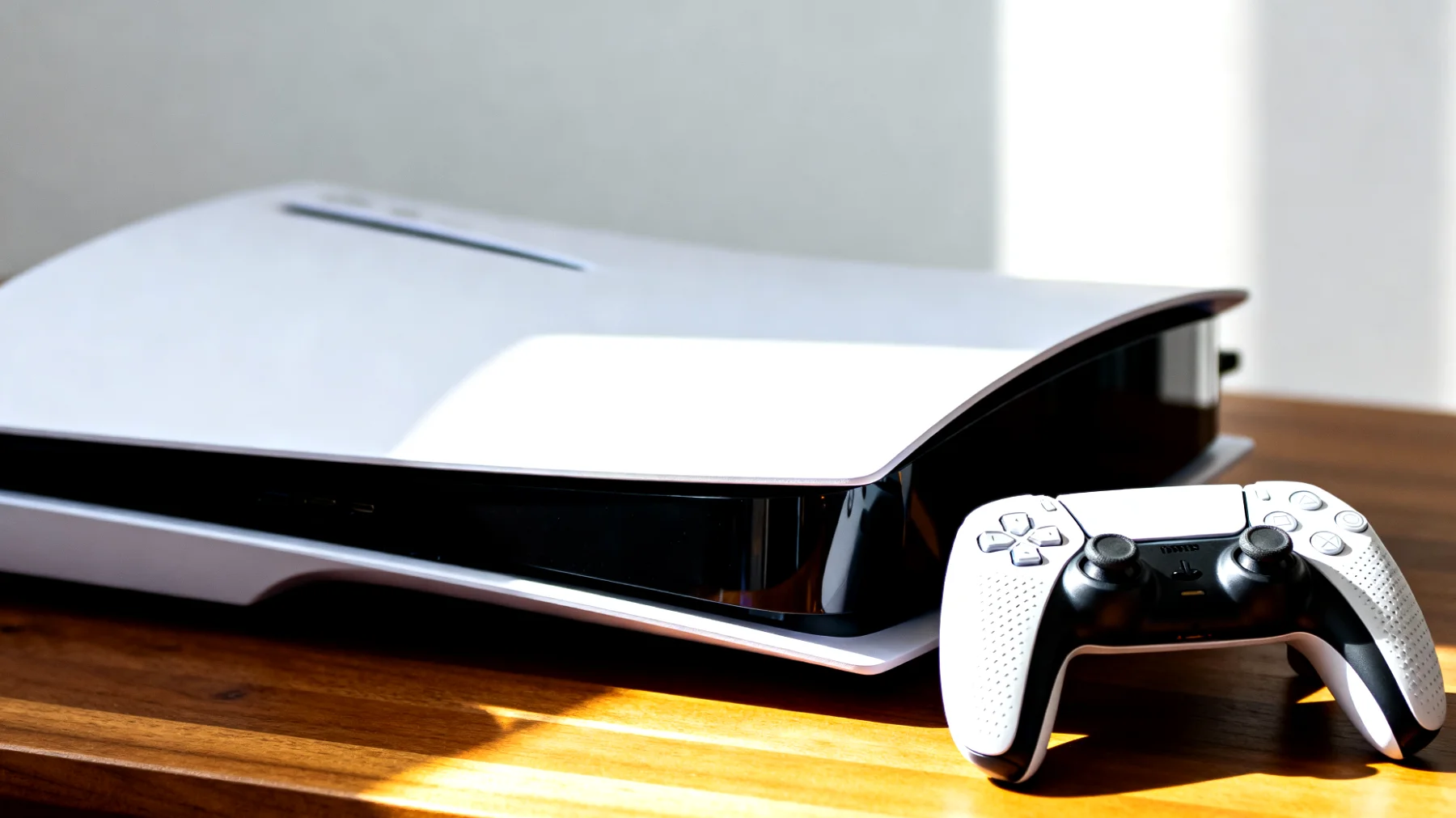
Wenn der DualSense-Controller eurer PlayStation 5 plötzlich keine Verbindung mehr zur Konsole aufbaut oder mitten im Spiel ständig abbricht, kennt ihr sicher dieses frustrierende Gefühl. Gerade in einem spannenden Boss-Kampf oder während einer kniffligen Passage verliert das Gamepad die Verbindung – und schon ist der Fortschritt dahin. Die gute Nachricht: In den meisten Fällen lässt sich dieses Problem mit wenigen Handgriffen beheben, ohne dass ihr den Controller einschicken müsst.
Warum verliert der PS5-Controller überhaupt die Verbindung?
Bevor wir zur Lösung kommen, hilft es zu verstehen, was da eigentlich schiefläuft. Der DualSense kommuniziert über Bluetooth mit eurer Konsole – und genau hier liegt häufig der Knackpunkt. Interferenzen durch andere Bluetooth-Geräte oder WLAN-Router können die Verbindung stören. Manchmal gerät auch die Firmware des Controllers durcheinander, etwa nach einem System-Update oder wenn der Controller versehentlich mit einem anderen Gerät gekoppelt wurde.
Ein weiterer häufiger Grund sind Softwareprobleme im Controller selbst. Die interne Elektronik speichert Verbindungsdaten und kann sich in einen fehlerhaften Zustand verhaken. Genau dafür gibt es die Reset-Funktion, die viele Spieler gar nicht kennen.
Die Reset-Methode: Der erste Schritt zur Lösung
Sony hat beim DualSense eine versteckte Reset-Taste integriert, die genau für solche Fälle gedacht ist. Ihr findet sie auf der Rückseite des Controllers, in einem winzigen Loch rechts neben dem Sony-Logo in der Nähe des L2-Triggers. Um den Controller zurückzusetzen, braucht ihr einen dünnen, spitzen Gegenstand – eine aufgebogene Büroklammer, ein SIM-Karten-Werkzeug oder ein schmaler Zahnstocher funktionieren perfekt.
Dreht den Controller um und sucht das kleine Loch auf der Rückseite rechts neben dem Sony-Logo. Führt euer Werkzeug vorsichtig in die Öffnung ein, bis ihr einen leichten Widerstand spürt. Drückt die Taste für mindestens 5 Sekunden – ihr spürt ein leichtes Klicken. Lasst die Taste wieder los. Nach diesem Reset ist der Controller komplett zurückgesetzt und hat alle gespeicherten Verbindungsdaten gelöscht. Das Gerät befindet sich jetzt sozusagen im Werkszustand, zumindest was die Bluetooth-Konfiguration angeht.
Die Neuverbindung mit der PS5 herstellen
Jetzt kommt der wichtige Teil: Die Neuverbindung solltet ihr zunächst per Kabel durchführen, nicht über Bluetooth. Schnappt euch das USB-Kabel, das beim Controller dabei war, oder verwendet ein anderes hochwertiges USB-Kabel. Billige Ladekabel funktionieren manchmal nicht, da sie nur zum Aufladen konzipiert sind und keine Datenübertragung unterstützen.
Verbindet den Controller direkt mit einem der USB-Anschlüsse eurer PS5. Die Konsole sollte dabei eingeschaltet sein. Sobald die Verbindung steht, drückt ihr die PS-Taste in der Mitte des Controllers. Die Konsole sollte den Controller jetzt erkennen und neu koppeln. Die Leuchtleiste am Controller beginnt zu blinken und wird dann dauerhaft leuchten, wenn die Verbindung erfolgreich war.
Lasst den Controller für diesen ersten Test ruhig noch ein paar Minuten am Kabel – so stellt ihr sicher, dass die Verbindung stabil ist. Danach könnt ihr das Kabel entfernen und testen, ob die Bluetooth-Verbindung nun einwandfrei funktioniert.
Firmware-Updates nicht vergessen: Ein oft übersehener Faktor
Hier wird es interessant: Viele Spieler wissen nicht, dass der DualSense regelmäßig Firmware-Updates bekommt. Sony verbessert damit nicht nur Funktionen, sondern behebt auch Verbindungsprobleme und Bugs. Eine veraltete Controller-Firmware kann tatsächlich die Ursache für Verbindungsabbrüche sein.
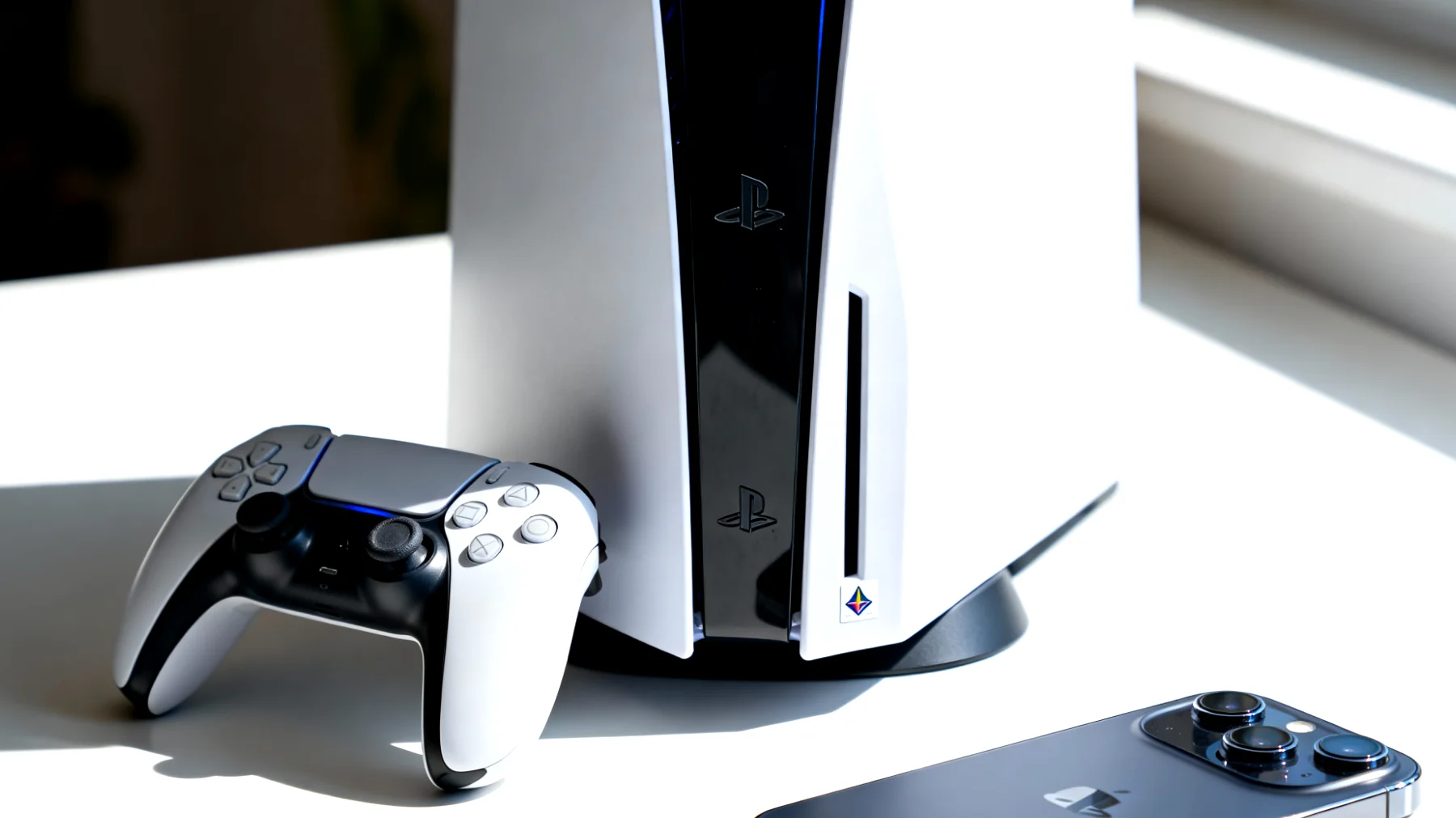
Um die Firmware zu überprüfen und zu aktualisieren, navigiert ihr in den Einstellungen eurer PS5 zu Zubehör und dann zu Controller. Hier findet ihr die Option zur Aktualisierung der Controller-Software. Wenn ein Update verfügbar ist, solltet ihr es unbedingt installieren. Der Controller muss während des Updates per USB-Kabel verbunden bleiben – unterbrecht diesen Vorgang auf keinen Fall, da sonst der Controller unbrauchbar werden könnte.
Gewöhnt euch an, etwa einmal im Monat manuell nach Controller-Updates zu suchen. Die PS5 aktualisiert nicht immer automatisch alle Peripheriegeräte. Wer mehrere Controller besitzt, sollte jeden einzeln durchgehen – ja, das kostet ein paar Minuten, erspart euch aber später Ärger.
Wenn das Problem weiterhin besteht: Erweiterte Lösungsansätze
Falls Reset und Firmware-Update nicht geholfen haben, gibt es noch weitere Stellschrauben. Überprüft zunächst, ob andere Bluetooth-Geräte in der Nähe stören könnten. Smartphones, Tablets, Bluetooth-Lautsprecher oder kabellose Headsets können Interferenzen verursachen. Versucht, diese Geräte testweise auszuschalten oder weiter wegzustellen.
Ein weiterer Punkt: Die Position eurer PS5 kann entscheidend sein. Steht die Konsole in einem geschlossenen TV-Schrank oder hinter vielen anderen Geräten? Metallgehäuse und elektronische Geräte können Bluetooth-Signale abschwächen. Versucht, der Konsole mehr Freiraum zu geben.
Der Notfall-Trick für hartnäckige Fälle
Wenn wirklich nichts hilft, gibt es noch einen letzten Ansatz: Startet eure PS5 im abgesicherten Modus. Schaltet die Konsole komplett aus, haltet dann die Power-Taste gedrückt, bis ihr zwei Signaltöne hört. Im abgesicherten Modus angekommen, findet ihr verschiedene Optionen zur Fehlerbehebung, die bei Verbindungsproblemen helfen können. Dieser Vorgang kann einige Minuten dauern, löscht aber keine Spiele oder Speicherstände.
Vorbeugende Maßnahmen für stabile Verbindungen
Um zukünftige Verbindungsprobleme zu vermeiden, achtet darauf, den Controller regelmäßig vollständig aufzuladen. Ein fast leerer Akku kann zu instabilen Verbindungen führen, bevor die Warnung für niedrigen Batteriestand erscheint. Außerdem solltet ihr vermeiden, den Controller mit zu vielen verschiedenen Geräten zu koppeln – das verwirrt die Bluetooth-Konfiguration.
Bedenkt auch, dass Wände und Möbel die Reichweite der Bluetooth-Verbindung erheblich reduzieren können. Wenn ihr in einem anderen Raum spielt, können Verbindungsprobleme auftreten. In solchen Fällen kann ein längeres USB-Kabel die bessere Lösung sein als eine instabile Funkverbindung.
Die meisten Verbindungsprobleme zwischen PS5 und Controller lassen sich mit dem beschriebenen Reset und einem Firmware-Update lösen. Diese beiden Schritte sollten immer eure erste Anlaufstelle sein, bevor ihr über einen Garantiefall nachdenkt. Probiert die Lösungsschritte systematisch durch – oft ist es eine Kombination aus mehreren kleinen Anpassungen, die letztendlich zum Erfolg führt. Spart euch den Gang zum Reparaturservice und den Kauf eines neuen Controllers, solange ihr nicht alle Software-Lösungen ausgeschöpft habt.
Inhaltsverzeichnis