
Nach einem Update des Xbox-Controllers kann es vorkommen, dass dieser plötzlich die Verbindung zur Konsole verliert und sich nicht mehr koppeln lässt. Dieses Problem tritt auf, wenn Controller-Firmware-Updates fehlschlagen oder Kommunikationsprobleme zwischen Controller und Konsole entstehen. Während manche Lösungsansätze in bestimmten Fällen helfen können, zeigt die Erfahrung mit problematischen Updates wie der Firmware-Version 5.23.5.0, dass nicht immer eine schnelle Behebung möglich ist.
Warum verliert der Controller nach Updates die Verbindung?
Updates bringen nicht nur neue Features und Sicherheitsverbesserungen, sondern aktualisieren auch die Firmware des Controllers. Dabei kann es zu Kommunikationsproblemen zwischen der aktualisierten Controller-Software und der Konsole kommen. Manchmal wird die bestehende Pairing-Information beschädigt oder überschrieben. Das Resultat: Der Controller und die Konsole erkennen sich gegenseitig nicht mehr.
Ein besonders problematisches Beispiel war das Controller-Firmware-Update 5.23.5.0, das erhebliche Schwierigkeiten verursachte. Dieses Update sollte ursprünglich die Präzision verbessern, führte stattdessen aber zu unkontrollierten Stick-Bewegungen, Verbindungsabbrüchen und fehlerhaften Tasteneingaben. Microsoft bestätigte später, dass eine neue Funktion für die virtuelle Deadzone nicht wie vorgesehen funktionierte.
Die Pairing-Methode für Verbindungsprobleme
Bei Verbindungsproblemen könnt ihr folgende Schritte ausprobieren, die in manchen Fällen Abhilfe schaffen. Schaltet den Controller zunächst vollständig aus, indem ihr die Xbox-Taste in der Mitte des Controllers für etwa 6 Sekunden drückt, bis das Logo erlischt. Wartet dann weitere 10 Sekunden, um sicherzugehen, dass alle Verbindungen wirklich getrennt sind.
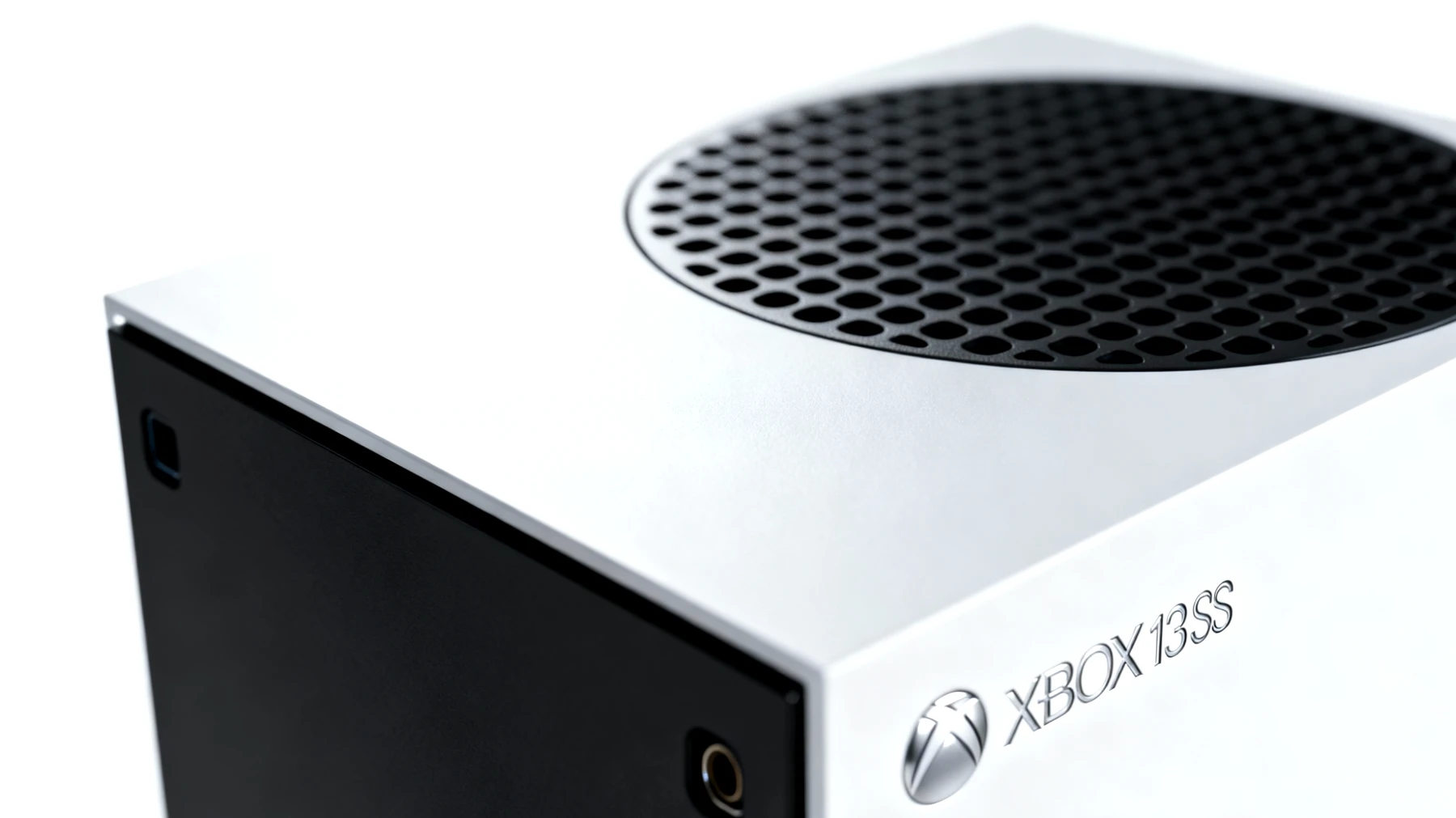
Drückt anschließend die Pairing-Taste an eurer Konsole. Die Pairing-Taste findet ihr bei der Xbox Series X auf der Vorderseite neben dem USB-Anschluss, bei der Series S an derselben Stelle. Die Power-LED an der Konsole sollte anfangen zu blinken, was signalisiert, dass sie im Pairing-Modus ist.
Während die Konsole noch blinkt, nehmt den Controller zur Hand. Die Pairing-Taste befindet sich an der Oberseite des Controllers, direkt neben dem USB-C-Anschluss. Drückt diese Taste und haltet sie gedrückt, bis das Xbox-Logo am Controller schnell zu blinken beginnt. Das schnelle Blinken zeigt an, dass der Controller aktiv nach einer Konsole sucht. Nach wenigen Sekunden sollten Controller und Konsole sich finden und die Verbindung automatisch herstellen. Das Xbox-Logo am Controller leuchtet dann konstant.
Wenn die Pairing-Methode nicht funktioniert
Bei bestimmten Firmware-Problemen reicht eine erneute Kopplung nicht aus. Das zeigt sich besonders beim problematischen Update 5.23.5.0. Während der Xbox Elite Series 2-Controller auf eine frühere Firmware-Version zurückgesetzt werden konnte, war dies bei Standard-Controllern der Xbox Series X und Series S nicht möglich. Betroffene Spieler mussten entweder auf einen Fix von Microsoft warten oder auf alternative Controller ausweichen.
Diese Situation verdeutlicht, dass nicht alle Verbindungsprobleme gleich sind und manche tiefergehende softwareseitige Ursachen haben, die sich nicht durch einfache Pairing-Vorgänge beheben lassen.

Zusätzliche Lösungsansätze bei Verbindungsproblemen
Schwache Batterien können zu instabilen Verbindungen führen. Tauscht die Batterien gegen frische aus oder ladet den Akku vollständig auf, bevor ihr das Pairing erneut versucht. Andere drahtlose Geräte in unmittelbarer Nähe können die Bluetooth-Verbindung ebenfalls beeinträchtigen. WLAN-Router, Smartphones oder kabellose Headsets sollten während des Pairing-Vorgangs möglichst weit entfernt sein. Auch Metallmöbel oder dicke Betonwände zwischen Controller und Konsole können die Signalstärke reduzieren.
Falls die Verbindung steht, der Controller aber dennoch merkwürdig reagiert, könnte eine problematische Controller-Firmware die Ursache sein. Navigiert zu Einstellungen, dann zu Geräte und Verbindungen, wählt Zubehör aus und prüft die Firmware-Version eures Controllers. Bei bekannten Problempaketen wie der Version 5.23.5.0 kann es ratsam sein, auf einen offiziellen Fix zu warten, bevor weitere Updates installiert werden.
Kabelverbindung als Alternative
Wenn die drahtlose Verbindung nicht funktionieren will, könnt ihr den Controller auch per USB-C-Kabel direkt mit der Konsole verbinden. Das ist zwar nicht die eleganteste Lösung, ermöglicht aber das Weiterspielen. Über die Kabelverbindung könnt ihr dann in Ruhe weitere Schritte durchführen oder auf ein zukünftiges Update warten, das das Problem behebt.
Vorsicht bei Controller-Updates
Die pauschale Empfehlung, alle angebotenen Updates sofort zu installieren, ist mit Vorsicht zu genießen. Das problematische Update 5.23.5.0 zeigte, dass auch offizielle Firmware-Updates erhebliche Probleme verursachen können. Microsoft warnte Nutzer sogar ausdrücklich davor, dieses spezifische Update zu installieren.
Wenn euer Controller problemlos funktioniert, kann es durchaus sinnvoll sein, mit der Installation eines Updates zu warten und zunächst in Foren und Communities nachzulesen, ob andere Nutzer Probleme damit haben. Diese vorsichtige Herangehensweise kann euch vor vermeidbaren Schwierigkeiten bewahren.
Wenn nichts hilft: Hardware-Probleme ausschließen
Sollte der Controller auch nach mehreren Pairing-Versuchen und mit verschiedenen Lösungsansätzen keine Verbindung aufbauen, könnte ein Hardware-Defekt vorliegen. Testet den Controller an einem anderen Gerät – einem PC oder einer anderen Xbox – um auszuschließen, dass der Controller selbst defekt ist. Ebenso könnt ihr einen anderen Controller mit eurer Konsole testen, um zu prüfen, ob das Problem konsolenspezifisch ist.
In manchen Fällen bleibt nur der Kontakt zum Microsoft-Support oder das Warten auf offizielle Softwarekorrekturen. Die Erfahrungen mit der problematischen Firmware 5.23.5.0 haben gezeigt, dass bei tiefergehenden Software-Problemen Standard-Controller manchmal keine Rücksetz-Optionen bieten und Nutzer auf Updates des Herstellers angewiesen sind. Garantieansprüche bleiben bei solchen softwarebedingten Problemen in der Regel bestehen.
Inhaltsverzeichnis